新手学习Python编程案例,每日编写一个小程序!
import numpy as np
import matplotlib.pyplot as plt

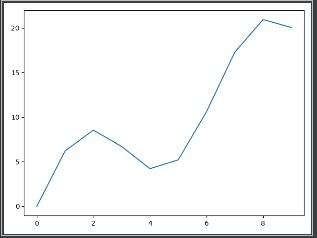
时间轴 = np.arange(10)
#print(时间轴)
股票价格轴 = 时间轴 * 2 + np.sin(时间轴) * 5
#print(股票价格轴)
plt.plot(时间轴, 股票价格轴)
plt.show()
125jz网原创文章。发布者:江山如画,转载请注明出处:http://www.125jz.com/11554.html

新手学习Python编程案例,每日编写一个小程序!
import numpy as np import matplotlib.pyplot as plt 时间轴 = np.arange(10) #print(时间轴) 股票价格轴 = 时间轴 * 2 + np.sin(时间轴) * 5 #print(股票价格轴) plt.plot(时间轴, 股票价格轴) plt.show()
125jz网原创文章。发布者:江山如画,转载请注明出处:http://www.125jz.com/11554.html
myeclipse集成了Tomcat服务器,本文介绍了myeclipse集成的tomcat在哪个目录下?查看myeclipse集成的tomcat在哪个目录下的方法
测试人员在进行测试的工作过程中,应该注意积累测试工作经验,这样可以缩短单元测试的时间,提高测试效果和效率。 如: 1.在做单元测试的过程中,要灵活选用测试用例设计技术,可以首先使用黑盒测试用例设计技术,然后根据相应的覆盖率统计再补充白盒测试用例。这样既减少了测试工作的重复,又保证了单元测试的完整性。 2.设计驱动程序时,要保证测试逻辑的正确性。否则,即使代码…
JQuery中使用 $(“input”).on(“change”,function(){}) 仅仅会触发一次,第二次点击或输入不再触发。 JQuery change ()、.on(‘change’, function (){})事件只触发一次解决方法 (1)用jQuery的live代…
支持中文的jsp文件上传组件:jspSmartUpload.jar下载 jar包的存放位置:WEB-INF\lib下。 upload_image.html <form method=”post” action=”new_upload.jsp” enctype=”multipart/form-data”> <input type=”file”…
通过 Python 脚本实现 WIFI 密码的暴力破解,从而实现免费蹭网。 泄露的Python程序源码: import pywifi from pywifi import const import time import datetime # 测试连接,返回链接结果 http://www.125jz.com/ 分享 def wifiConnect(pwd):…
掌握:
JavaBean的概念及规范
JavaBean的创建与使用
JavaBean属性的获取及修改
getProperty:获取bean的属性值
setProperty:设置bean的属性值

 微信扫一扫
微信扫一扫  支付宝扫一扫